SSD 升級完整教學:讓舊電腦速度提升5倍的實戰指南
SSD 升級完整教學:讓舊電腦速度提升5倍的實戰指南
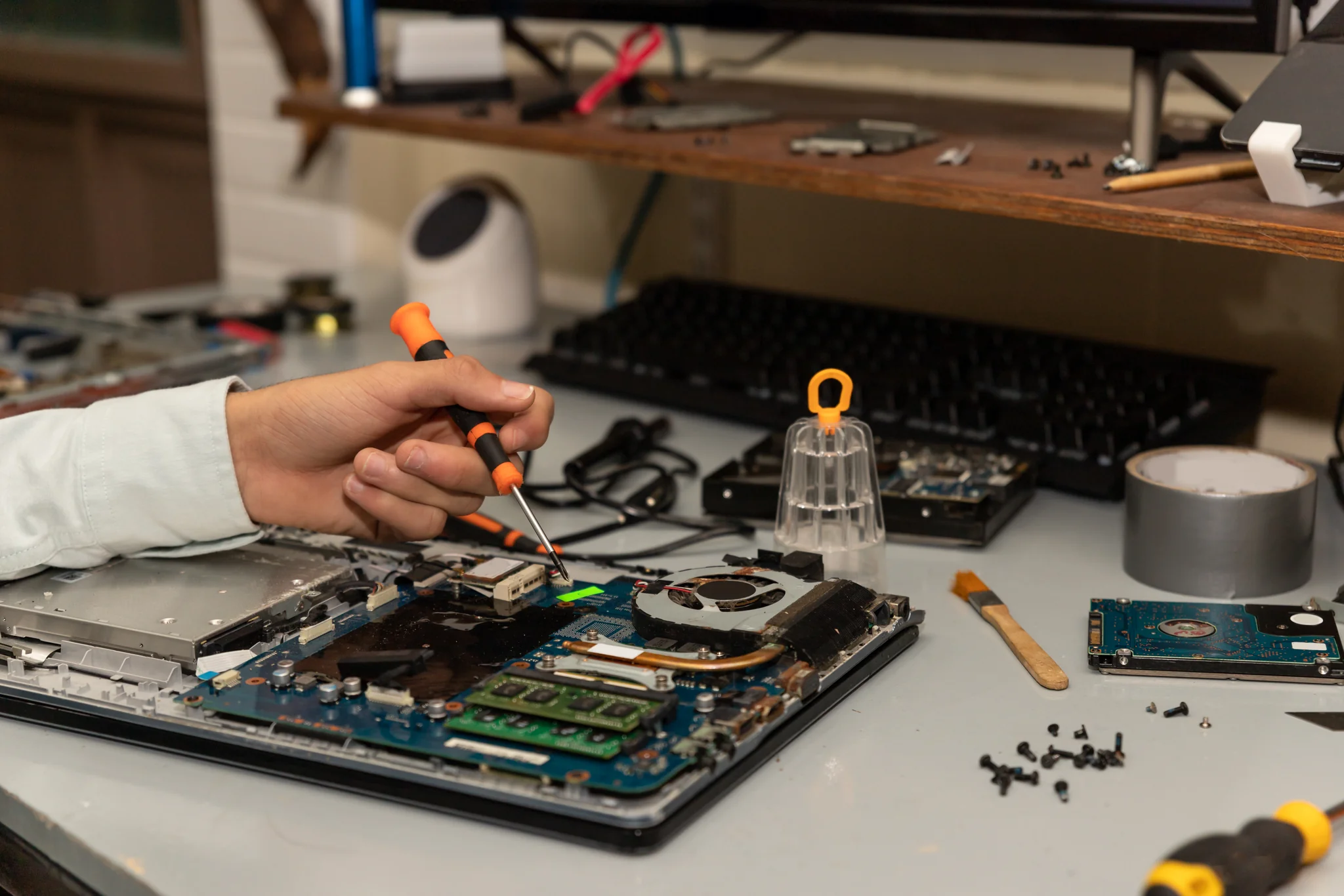
其實,噚日晏晝兩點,牛頭角有位客打電話上嚟,話部用咗五年嘅 Notebook 開機要等足足四分鐘,開個 Excel 都要等半日。佢話:「師傅,我以為係中毒,剷咗機都係咁慢,係咪要換機?」我同佢講:「你部機其實仲好新淨,只係個硬碟拖慢曬。換返隻 SSD,包你快返五倍。」最後佢上咗我哋 CentralComputer 做 upgrade,今日收到 message:「真係快咗成五倍,多謝師傅!」呢啲 case,我哋平均每日都接到 3-5 單。
點解部機咁慢?唔關中毒事,係硬碟老化
好多客都以為電腦慢就係中毒,或者係 CPU 唔夠快。講真,而家嘅處理器一般都夠用,最大嘅瓶頸係個硬碟——尤其係傳統機械式 HDD。你用緊嗰隻 HDD,裏面係用磁頭喺碟片上讀寫資料,好似黑膠唱片機咁,開機要等個碟轉到夠快,仲要逐個磁軌揾檔案。而你開個軟件嘅時候,硬碟要喺唔同位置讀取零碎嘅檔案,慢到飛起。
我哋試過用 Software 測速,一般 5400rpm 嘅 HDD 連續讀寫速度大約係 100MB/s,而一隻入門級 SATA SSD 已經可以做到 500MB/s 以上,如果係 NVMe M.2 SSD 更加可以去到 3000MB/s。換句話講,SSD 快過 HDD 成 5-30 倍。開機時間由四分鐘變成四十秒,開軟件由等半分鐘變成即刻彈出嚟。
有個常見誤區:客人成日問「我係咪買隻 SSD 返嚟插落去就得?」其實唔係咁簡單。你要留意幾個位:第一,你部機有冇位裝 SSD?第二,係行 SATA 介面定係 M.2 NVMe?第三,點樣 Clone 個系統過去?如果就咁裝隻新 SSD 落去,冇系統係 boot 唔起機㗎。
SSD 升級完整步驟:分四步搞掂
以下係我成日教客嘅 DIY 方法,你如果略懂電腦都可以自己試。如果怕整壞,或者冇時間,可以直接 WhatsApp 我哋,師傅上門幫你搞,價錢公道。
第一步:確認你部機用邊款 SSD
- Desktop(枱機):多數係 2.5 吋 SATA SSD,或者 M.2 NVMe。你有冇 M.2 插槽?望嚇底板説明書就知。
- Notebook(筆電):有啲機只支援 M.2 2242/2280,有啲就 2.5 吋 SATA。你上網查型號 spec 就得。
- MacBook:比較麻煩,好多新款係焊死嘅。但舊款(2012-2017)可以升級,要用專用嘅 SSD。
紅色警告:唔好亂買!我哋試過有位客買咗 M.2 NVMe,點知部機只支援 SATA M.2,插都插唔入。最後要上嚟換貨。
第二步:準備工具同 Clone 軟件
- 螺絲批(細十字同一字)
- USB 轉 SATA 線(或外置盒)
- 一個空白 USB 手指(8GB 以上)用嚟做開機碟
- Clone 軟件:免費嘅有 Macrium Reflect、EaseUS Todo Backup Free,或者用 Samsung 嘅 Data Migration(如果你買三星 SSD)
第三步:Clone 系統
將新 SSD 插落 USB 線,然後開 Clone 軟件。揀「Clone Disk」,選擇來源(舊 HDD)同目標(新 SSD)。要注意:如果新 SSD 細過舊 HDD 嘅已用空間,Clone 唔到。所以最好先清理舊機嘅垃圾,或者用大容量 SSD。
有個 case:有位老細拎部 Lenovo ThinkPad 上嚟,話 Clone 完 boot 唔起機。我哋睇到佢冇 tick 到「SSD Alignment」,所以效能會慢 30%。我哋幫佢重新做一次,再加埋 4K 對齊,開機快返曬。
第四步:裝機及設定
- 拆咗舊 HDD,裝新 SSD。
- 插返電源線同數據線。
- 第一次開機入 BIOS,將 Boot Priority set 做新 SSD。
- Save & Exit,就會見到 Windows 順利載入。
如果自己搞唔掂,可以 WhatsApp 我哋 CentralComputer,上門檢測費用係 $350(偏遠地區另議)。我哋會帶齊工具同 SSD 上門,即場幫你 Clone 同裝好,成功先收錢。
真實案例:旺角美甲店老闆娘嘅加速計劃
以下為真實個案改編,為保護客人私隱,名字同地點有改動。
阿 May 喺旺角開咗間美甲店,用緊部 2019 年嘅 Dell Inspiron,平時用嚟 book 客人時間、睇設計圖同埋處理埋數。佢話:「開個 Photoshop 要等成兩分鐘,個客等唔切就走咗。」佢一直以為係電腦太舊要換機,打算預算八千蚊買新機。
我哋上門幫佢檢查,發現 CPU 同 RAM 都仲好夠用,只係隻 HDD 已經用咗 95% 容量,碎片多到傻。我建議佢換 1TB Samsung 870 EVO(SATA),盛惠 $650 連工包料。Clone 過程大約半個鐘,之後開機由 3 分鐘變成 35 秒,Photoshop 載入時間由 2 分鐘變成 12 秒。
其實,結果:佢慳咗 $7,350 換機錢,仲部機快咗成 5 倍。阿 May 好開心,仲介紹咗幾個同行俾我哋。
FAQ:你成日問嘅問題
- 問:SSD 升級之後,數據會唔會唔見?
答:只要你 Clone 嘅步驟啱,數據係完整嘅。我哋提供 20 天保用,假如 Clone 完有問題(好少見),我哋會免費幫你搞返好。如果係壞硬碟導致數據讀唔到,就要加數據恢復服務。 - 問:上門維修收費係點計?
答:基本檢測 $350(一般市區),零件另計。如果要 upgrade SSD,我哋會包埋 Clone 同安裝,總數視乎 SSD 型號(約 $450-1200)。不成功不收費,即日可完成。 - 問:我部機好舊,值唔值得換 SSD?
答:只要 CPU 係 Intel Core i3 第3代或以上 / AMD Ryzen 以上,換 SSD 一定值得。換完打文、上網、睇片都爽好多。我哋幫過一位用 Pentium 嘅客換 SSD,佢都話快咗幾倍。 - 問:數據恢復成功率有幾高?
答:如果硬碟未嚴重物理損壞,軟件層次嘅 recovery 成功率大約 90% 以上。物理損壞(如磁頭異響)就要送去無塵室,成功率視乎情況,但都要約 $500 起。詳情可以睇 數據恢復頁面。 - 問:換 SSD 會唔會影響保養?
答:如果係自己拆機,可能會冇咗原廠保養。但如果你部機已經過保(多數舊機都過咗),就冇所謂。我哋上門安裝唔會整花機身,同埋會幫你保留舊 HDD,必要時裝返落去都得。
總結:唔好因為慢就放棄部機
好多客以為電腦慢就一定要換機,其實換一隻 SSD 就好似俾部老爺車換個 turbo 引擎,成本低但效果顯著。我哋 CentralComputer 做開全港九新界上門服務,如果你部機開機超過一分鐘、開軟件成日 loading,不妨 WhatsApp 我哋傾傾。我哋會幫你評估係換 SSD 定係需要其他維修,舉例 電腦維修 或者 WiFi 安裝。
記住:唔好再用慢慢嘅 HDD 折磨自己啦!快啲行動,等部機重獲新生。
更多技術分享,請睇我哋嘅 博客首頁。
覺得這篇文章有幫助?
歡迎分享給您的朋友或同事。